• 1. Start
  • 2. Server
  • 3. Bedienung
  • 4. Licht
  • 5. Steckdosen
  • 6. Verschattung
  • 7. Heizung/Lüftung/Klima
  • 8. Weitere Geräte
  • 9. Sicherheit
  • 10. Web-Services
  • 11. Integrationen
  • 12. Ready to Go!

Mein Smart Home

Los geht's!*

Über das Info-Icon erhalten Sie wichtige Hinweise zur Nutzung des Konfigurators.

Los geht's!

Bitte starten Sie Ihre Konfiguration mit der Eingabe eines (fiktiven) Projektnamens. Sie können die Konfiguration jederzeit speichern. Über das Warenkorb-Symbol oben links gelangen Sie direkt zu Ihren bisherigen Konfiguration. Über das PDF-Symbol können Sie Ihre Konfiguration exportieren. Haftungsausschluss: Die gezeigte Auswahl an Produkten wird fortlaufend auf Kompatibilität und Interoperabilität der Produkte untereinander überprüft. Dennoch kann es vereinzelt vorkommen, dass ein empfohlenes Produkt in Ihrem individuellen Hardware-/Software-Setup nicht reibungslos funktioniert.

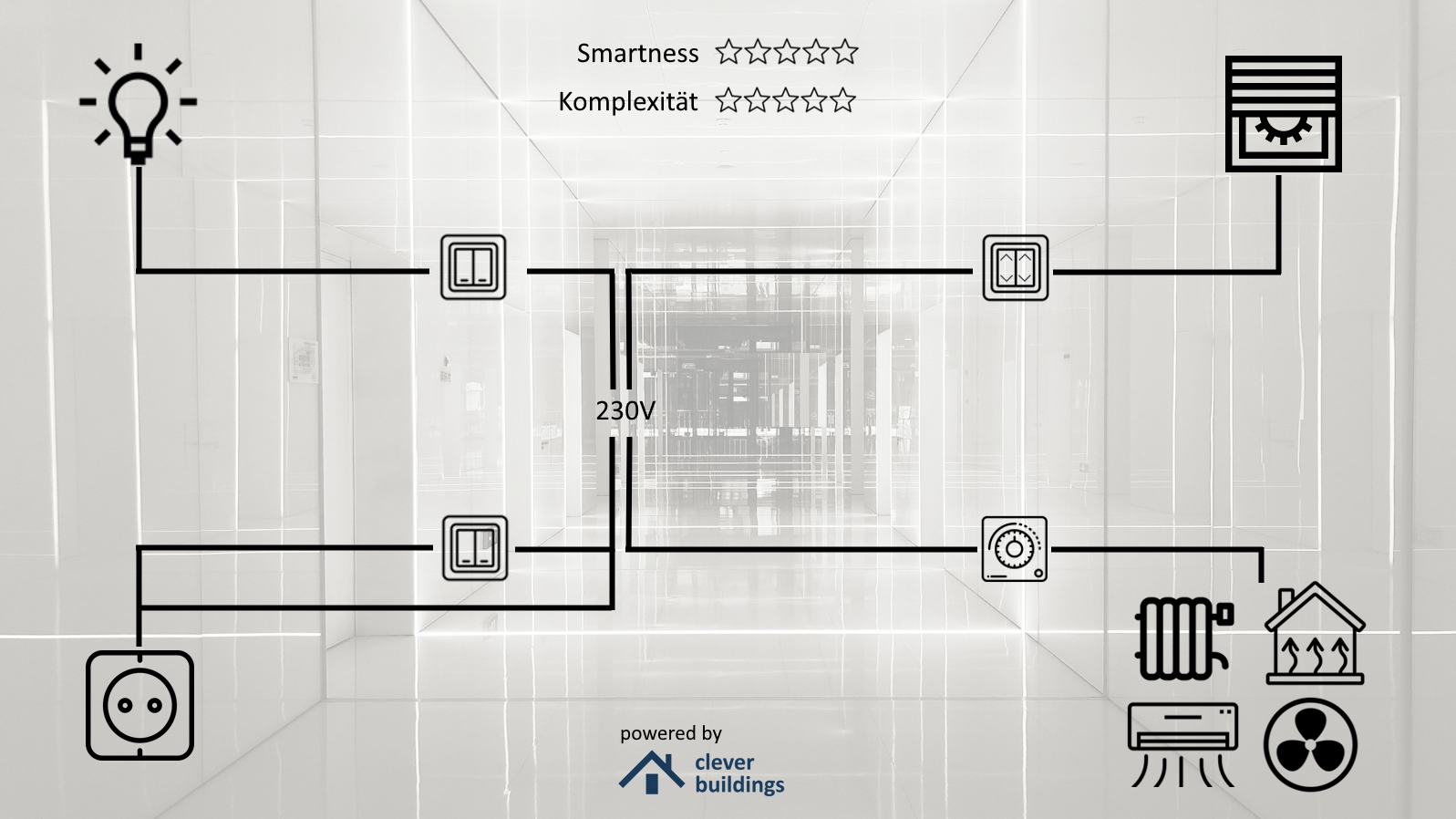
Art des Projekts

Welches Smart Home System haben Sie bereits installiert?

Mehrfachnennungen möglich

Was steuern Sie bereits "smart"?

Mehrfachnennungen möglich

Smart Home Plattform

Was passt besser zu mir?

Welche Smart Home Plattform?

Smart Home Server

Bitte vergiss nicht das passende Zubehör, siehe unten, dazu zu konfigurieren.

Installation der Smart Home Plattform

Server Zubehör

Bedienelemente

Nachrüstung von bestehenden Tastern / Schaltern

Die genannten Hersteller haben i.d.R. mehrere Produktvarianten (1-fach, 2-fach, etc.)

Bedienelemente

Hinweis zu den Unterputzaktoren: Zur Montage hinter dem Taster in der Schalterdose - neben dem "normalen" Schalten über den angeschlossenen Taster lässt sich mittels dieser Aktoren die entsprechende Funktion (Licht, Steckdose oder Beschattung) auch per App durchführen oder im Rahmen einer Automation / Szene automatisiert ausführen. Ein guter Start in ein smartes Zuhause!

1-fach Aktoren zur Schaltung von einem Licht (-kreis) bzw. Steckdose

2-fach Aktoren zur Steuerung von Rollladen/ Jalousien bzw. zwei Licht (-kreisen) bzw. Steckdosen

In Kombination mit einer nachgeschalteten smarten Steckdose oder einem smarten Leuchtmittel kommt es zu Einschränkungen der Funktionalität der genannten Endprodukte. Alternativ lassen sich

Der Einbau dieser Geräte darf nur von einer Elektrofachkraft durchgeführt werden!

Wichtig: Einige Geräte benötigen einen Taster (anstatt eines Schalters) um wie gewünscht zu funktionieren.

Bedientaster

Bedientaster

Wandtaster mit und ohne eingebautem Schaltrelais:

Mit Schaltrelais: Die Energieversorgung des angeschlossenen Gerätes wird komplett ein- bzw. ausgeschaltet. Das geht in aller Regel mit einem hörbaren "Klacken" einher, was jedoch nicht von jedem als störend empfunden wird. Taster mit Schaltrelais eignen sich insbesondere für schaltbare Beleuchtung - für dimmbare Beleuchtung gibt es nur wenige Optionen. Nachgeschaltete smarte Steckdosen und smarte Leuchtmittel sind ggf. in ihrer Funktion eingeschränkt. Vorteil von Tastern mit Schaltrelais: Die Spannungsversorgung für den Taster wird über die angeschlossene 230V Leitung hergestellt

Taster mit Schaltrelais dürfen nur von einer Elektrofachkraft in Betrieb genommen werden.

Ohne Schaltrelais: Diese meist batteriebetriebenen Taster senden lediglich ein Funktelegramm (z.B. zum Einschalten des Lichts). Die "echte" Schaltfunktion wird entweder durch einen externen Aktor (z.B. für die Schalterdose siehe Seite 3 dieses Konfigurators "Bedienung") oder durch die smarte Steckdose oder dem smarten Leuchtmittel selbst durchgeführt.

Bei Ersetzen eines Standard-Wandschalters mit einem Taster ohne Schaltrelais muss die 230V Leitung in der Schalterdose gebrückt werden, dies darf nur von einer Elektrofachkraft durchgeführt werden.

Raum-Bedienpanel

Raum-Bedienpanel

Raum Bedienpanel haben in den meisten Fällen ein eingebautes Schaltrelais:

Die Energieversorgung des angeschlossenen Gerätes wird komplett ein- bzw. ausgeschaltet. Das geht in aller Regel mit einem hörbaren "Klacken" einher, was jedoch nicht von jedem als störend empfunden wird. Bedienpanel mit Schaltrelais eignen sich insbesondere für schaltbare Beleuchtung - für dimmbare Beleuchtung gibt es nur wenige Optionen. Nachgeschaltete smarte Steckdosen und smarte Leuchtmittel sind ggf. in ihrer Funktion eingeschränkt. Vorteil von Bedienpanels mit Schaltrelais: Die Spannungsversorgung für das Bedienpanel wird über die angeschlossene 230V Leitung hergestellt

Bedienpanel mit 230V Anschluss dürfen nur von einer Elektrofachkraft in Betrieb genommen werden.

Weitere Funktionen:

Bedienpanel können ebenso oft vielfältige Funktelegramme versenden (z.B. zum Einschalten des Lichts, Fahren der Beschattung, etc.). Die "echte" Schaltfunktion wird entweder durch einen externen Aktor (z.B. für die Schalterdose siehe Seite 3 dieses Konfigurators "Bedienung") oder durch die smarte Steckdose oder dem smarten Leuchtmittel selbst durchgeführt.

Fernbedienung

Visualisierung für Tablet oder Smartphone

Visualisierung für Tablet oder Smartphone

Über ein Smartphone oder Tablet kannst du deine Visualisierung bedienen, entweder per App (iOS / Android) oder über den Browser.

Mit einer eleganten Wandhalterung kannst du das Tablet schön an der Wand anbringen - es sollte eine Stromversorgung vorhanden sein und im besten Fall eine App zum schonenden Umgang mit dem Akku.

Alternativ lässt sich das Tablet auch per Tischständer an anderen Orten aufstellen.

Sprachsteuerung

Leuchtmittel

Dimmbare Leuchten

Farbig / Dimmbare Leuchten

Dimmer für 230V Leuchtmittel

Kompatibilität Leuchtmittel / Dimmer muss individuell getestet werden, hier sind Störungen möglich

Steckdosen

Zwischenstecker

Bitte Leistungsbedarfs des Endgeräts mit dem Zwischenstecker abgleichen.

Aktoren

Verschattung

Aktoren

Zur Ansteuerung von 4-adrigen Rollladen-/Jalousieaktor, Funk-Systeme können nicht mit den aufgeführten Komponenten gesteuert werden

Innenrollos

Dachfenster öffnen/schließen / (Innen-) Rollladen steuern

Markise

Aktoren zur Ansteuerung 4-adriger Markisen-Motoren - Funk-Motoren können nicht gesteuert werden

HKL - Sensoren

Fensterkontakte

Thermostate Klassische Heizkörper

Raumthermostate Fußbodenheizung

Präsenzmelder

Energie-Management

Türsprechanlage

Zutrittskontrolle

Saugroboter

Pflanzenbewässerung

Multimedia

Garagentor

Kameras

Fensterkontakte

Wassermelder

Tür-/ Fensterkontakte Zigbee

Rauchwarnmelder

Wetter

Dashboards

Push Notifications

Zigbee Software Integration

Z-Wave Software Integration

Zigbee Hardware Integration

Z-Wave Hardware Integration

Die aufgeführten USB-Dongle arbeiten sowohl mit Home Assistant als auch ioBroker.

Drittsysteme Software Integration

Herzlichen Glückwunsch!


Sie haben sich nun ein individuelles Smart Home Setup konfiguriert. Über den PDF Export (oben rechts) können Sie die Konfiguration exportieren um alle Produkte und Links zusammengefasst zu erhalten.

Wir wünschen Ihnen viel Erfolg bei der Umsetzung!

Über Feedback zum Konfigurator, den gezeigten Produkten oder auch weiterführenden Vorschlägen freuen wir uns jederzeit. Sollten Sie an der einen oder anderen Stelle Unterstützung bei der Programmierung benötigen, unterstützen wir ebenfalls sehr gerne - nutzen Sie dazu einfach das Kontaktformular.

ZurückWeiter
ZurückWeiter
  • Login
  • Registrieren
Forgot Password?
Lost your password? Please enter your username or email address. You will receive a link to create a new password via email.
NS Panel Inbetriebnahme


Installation der Smart Home Plattformen

Geeignet sind energie-sparennde (Mini-) PCs oder der beliebte Einplatinen-PC Raspberry Pi. Die Installation der Smart Home Plattformen beginnt mit der Installation eines geeigneten Betriebssystems (bzw. Nutzung eines Containers oder einer virtuellen Maschine auf Proxmox). Im zweiten Schritt wird dann die eigentliche Software installiert.

Welche Smart Home Plattform?

Grundsätzlich erfüllen beide Plattform nahezu alle Wünsche, die man an ein Smart Home haben kann.

Für beide Plattformen gilt: Sie benötigen in etwa gleich viel Rechenpower – ein Mini-PC / Raspberry Pi 4 mit 4 GB RAM ist i.d.R. ausreichend, wählen Sie 8 GB RAM für aufwendigere Umsetzungen hinsichtlich Visualisierung und Automationen. Beide Plattformen laufen als Container / Virtuelle Maschine unter dem Betriebssystem Proxmox, was Ihnen erlaubt die Hardware-Ressourcen auch für andere Anwendungen, z.B. einen Datenspeicher oder Media-Server, zu nutzen. Sie können die Server „head-less“ betreiben, über einen Browser auf Ihrem Arbeits-PC und der IP-Adresse des Smart Home Servers gelangen Sie auf die Administrations- und Visualisierungsansicht von ioBroker / Home Assistant.

Open-Source / Community: Beide Systeme werden von einer großen Community gemeinschaftlich weiterentwickelt und gepflegt. Das macht beide System überaus robust, zukunftssicher und kostenfrei. Um die freiwillige Arbeit der Entwickler zu belohnen sind Spenden sehr üblich – im Konfigurator finden Sie nachfolgend immer wieder Links, um eine kleine Spende zu tätigen – diese gehen direkt zu dem Entwickler.

Sprachassistenten: Beide Plattformen bieten über (kostenpflichtige) Cloud-Dienste die Verbindung mit den gängigen Sprach-Assistenten.

Die Unterschiede der Plattformen liegen in den Details:

Benutzerfreundlichkeit: Mit Home Assistant kommen Sie durch viele Automatismen (z.B. automatische Geräte-Erkennung und schnelle Einrichtung inkl. Visualisierungserstellung) einfacher zu einem Ergebnis. Zusätzlich kann Home Assistant auch gut über ein kleineres Endgerät, z.B. Smartphone administriert werden. ioBroker benötigt an einigen Stellen mehr manuelle Eingriffe, bietet dadurch etwas mehr Flexibilität.
Anzahl Integrationen: Beide Plattformen bieten eine Vielzahl von Drittanbieter-Integrationen (Staubsauger, Multimedia, Wettervorhersage, Müllkalender, etc.) – Home Assistant hat hinsichtlich der Anzahl leicht die Nase vorn.
Automationen/Logiken: Geschmackssache – ioBroker bietet mit dem Blockly Editor ein sehr mächtiges Tool um komplexe Automationen zu erstellen. Mit etwas Einarbeitung findet man sich schnell zurecht. Home Assistant bietet zwei einfache Wege: Erstellen einfacher Wenn-Dann-Verknüpfungen über Drop-Down Menüs (zahlreiche „Blueprints“ geben Ihnen vorgefertigte Logiken an die Hand) oder die Verwendung des Node-Red AddOns.
Visualisierung: ioBroker bietet mit dem „Vis-Adapter“ eine leicht zu erstellende freie Visualisierung, welche mit Einführung von Vis-2 auch responsive erstellt werden kann. Das Home Assistant Dachboard ist eher statisch, dadurch ist es aber auch sehr viel schneller einzurichten.

Anleitungen Zigbee

Zigbee – Home Assistant

Zigbee – ioBroker

Anleitung Zigbee Home Assistant

Anleitungen und Video - Leuchtmittel


Kategorie Produkt Links
Leuchtmittel – dimmbar Philips Hue White Ambiance 1100
buttonpng buttonpng
Anleitung Home Assistant mit Hue Bridge
Anleitung Home Assistant ohne Hue Bridge
Anleitung ioBroker mit Hue Bridge
Anleitung Home Assistant ohne Hue Bridge
Video Tutorial Home Assistant (Englisch)
Video Tutorial ioBroker
Video Kurs ioBroker
Leuchtmittel – dimmbar Philips Hue White Ambiance 1100 Auf Galaxus kaufen
Anleitung Home Assistant mit Hue Bridge
Anleitung Home Assistant ohne Hue Bridge
Anleitung ioBroker mit Hue Bridge
Anleitung Home Assistant ohne Hue Bridge
Video Tutorial Home Assistant (Englisch)
Video Tutorial ioBroker
Video Kurs ioBroker
Leuchtmittel – dimmbar Philips Hue White Ambiance 1100 Auf Galaxus kaufen
Anleitung Home Assistant mit Hue Bridge
Anleitung Home Assistant ohne Hue Bridge
Anleitung ioBroker mit Hue Bridge
Anleitung Home Assistant ohne Hue Bridge
Video Tutorial Home Assistant (Englisch)
Video Tutorial ioBroker
Video Kurs ioBroker
Leuchtmittel – dimmbar Philips Hue White Ambiance 1100 Auf Galaxus kaufen
Anleitung Home Assistant mit Hue Bridge
Anleitung Home Assistant ohne Hue Bridge
Anleitung ioBroker mit Hue Bridge
Anleitung Home Assistant ohne Hue Bridge
Video Tutorial Home Assistant (Englisch)
Video Tutorial ioBroker
Video Kurs ioBroker
Leuchtmittel – dimmbar Philips Hue White Ambiance 1100 Auf Galaxus kaufen
Anleitung Home Assistant mit Hue Bridge
Anleitung Home Assistant ohne Hue Bridge
Anleitung ioBroker mit Hue Bridge
Anleitung Home Assistant ohne Hue Bridge
Video Tutorial Home Assistant (Englisch)
Video Tutorial ioBroker
Video Kurs ioBroker
Leuchtmittel – dimmbar Philips Hue White Ambiance 1100 Auf Galaxus kaufen
Anleitung Home Assistant mit Hue Bridge
Anleitung Home Assistant ohne Hue Bridge
Anleitung ioBroker mit Hue Bridge
Anleitung Home Assistant ohne Hue Bridge
Video Tutorial Home Assistant (Englisch)
Video Tutorial ioBroker
Video Kurs ioBroker
Kat 2 Prod 2 Link 2
Test Link

galaxus.de

Disclaimer

Smart Homes sind komfortabel, energie-effizient und sicher. Und – mit etwas Eigenleistung auch nicht teuer.
Jedoch ist die Komplexität an Hardware- und Software Lösungen am Markt sehr groß und nur mit großem Zeitaufwand zu durchschauen. Zudem möchte man auf keinem fall auf die falsche Technologie setzen, die womöglich in eine Sackgasse führt. Genau hier setzt der Konfigurator an – mit wenigen Klicks stellen Sie sich Ihr individuelles Smart Home Produktprogramm zusammen , gepaart mit Anleitungen zur Installation und Programmierung.

Die Basis stellen die weit verbreiteten Plattformen ioBroker und Home Assistant dar, die weltweit in Tausenden von Gebäuden zuverlässig funktionieren.

Bitte starten Sie Ihre Konfiguration mit der Eingabe eines (fiktiven) Projektnamens. Sie können die Konfiguration jederzeit speichern. Über das Warenkorb-Symbol oben links gelangen Sie direkt zu Ihren bisherigen Konfiguration. Über das PDF-Symbol können Sie Ihre Konfiguration jederzeit exportieren.

Affiliate Links: Durch Ihren Kauf eines der verlinkten Produkte, erhalten die Betreiber des Konfigurators eine kleine Provision – Sie unterstützen damit die Weiterentwicklung und Pflege des Konfigurators. Noch viel wichtiger: Denken Sie bitte auch daran die Entwickler der zahlreichen Software-Integrationen / Adapter mit einer kleinen Spende zu versehen – Sie finden ebenfalls jeweils einen Link zu Paypal.

Haftungsausschluss: Die gezeigte Auswahl an Produkten wird fortlaufend auf Kompatibilität und Interoperabilität der Produkte untereinander überprüft. Dennoch kann es vereinzelt vorkommen, dass ein empfohlenes Produkt in Ihrem individuellen Hardware-/Software-Setup nicht reibungslos funktioniert.

Kontakt

Bitte aktiviere JavaScript in deinem Browser, um dieses Formular fertigzustellen.
Name *
Wird geladen